全球計算科學與人工智能浪潮中的Altair 夯實人工智能基礎軟件開發的基石
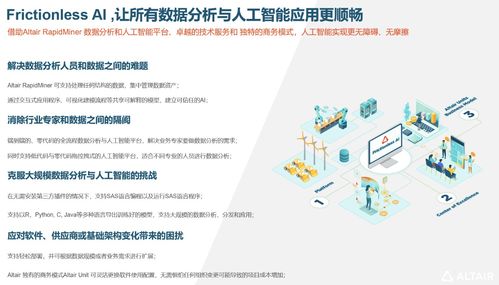
在全球計算科學與人工智能(AI)迅猛發展的宏大圖景中,基礎軟件作為支撐整個技術大廈的基石,其重要性日益凸顯。Altair,作為全球知名的計算科學與工程仿真領域的領導者,正以其深厚的技術積淀和前瞻性的戰略布局,積極投身于人工智能基礎軟件開發的浪潮中,為構建下一代智能化解決方案提供核心動力。
一、計算科學的深厚根基:Altair的起點與優勢
Altair的起點并非直接源于AI,而是深植于高性能計算(HPC)、工程仿真與數據分析。其核心產品,如用于仿真驅動的產品設計的Altair HyperWorks套件、用于數據分析與可視化的Altair Monarch等,長期服務于全球頂尖的制造業、航空航天、汽車、電子及生命科學等領域。這些領域恰恰是產生海量、高維、復雜數據的源頭,也是AI技術最具潛力的應用場景。
這種深厚的行業背景賦予了Altair兩大獨特優勢:
- 對物理世界與工程問題的深刻理解:Altair的軟件長期用于模擬現實世界的物理現象(如流體動力學、結構力學、電磁學),這使得其AI解決方案能夠與物理模型和領域知識緊密結合,而不僅僅是數據驅動的“黑箱”。
- 處理大規模、高性能計算問題的卓越能力:AI模型的訓練與部署,尤其是深度學習,對計算資源有極高要求。Altair在高性能計算資源管理、作業調度和分布式計算方面的專長,為大規模AI工作負載提供了天然的平臺支撐。
二、戰略轉型:擁抱AI,打造智能化基礎軟件棧
認識到AI是未來技術演進的核心,Altair已明確將人工智能與機器學習(ML)置于其技術戰略的中心。其目標是構建一個開放的、集成化的AI基礎軟件平臺,賦能企業實現從數據到洞察、再到自動化決策的完整閉環。這一轉型主要體現在以下幾個層面:
1. 核心AI/ML平臺的構建
Altair通過自主研發與戰略收購(如收購Datawatch,強化了數據準備與可視化能力),整合并推出了諸如 Altair? Knowledge Studio? 這樣的企業級機器學習平臺。該平臺提供了從數據準備、特征工程、模型構建、自動化機器學習(AutoML)到模型部署與管理的全生命周期工具。其特點是注重可解釋性、易用性,并能無縫集成到現有的工程與業務工作流中。
2. 仿真與AI的融合(Simulation + AI)
這是Altair最具特色的方向。通過將高保真仿真數據與AI模型結合,可以:
- 創建降階模型(ROM)或代理模型:用訓練好的AI模型快速替代計算昂貴的仿真,實現近乎實時的設計探索與優化,大幅縮短產品研發周期。
- 進行智能設計探索:利用強化學習、生成式設計等AI方法,自動探索傳統方法難以觸及的設計空間,發現創新性的工程解決方案。
- 實現預測性維護:結合物聯網(IoT)傳感器數據和物理仿真模型,構建更精準的設備健康狀態預測模型。
3. 數據智能與分析
強大的AI始于高質量的數據。Altair的數據分析與可視化工具(如Altair Monarch, Altair? Panopticon?)提供了強大的數據訪問、清洗、轉換和實時流數據處理能力,為AI項目提供了可靠的數據管道。
4. 云計算與邊緣部署支持
Altair的軟件解決方案支持靈活的部署模式,包括本地、公有云、私有云及混合云環境。關注AI模型在資源受限的邊緣設備上的輕量化部署,以滿足工業物聯網等場景的實時性需求。
三、Altair AI基礎軟件的獨特價值與挑戰
在全球AI基礎軟件市場(包括框架、平臺、工具等)競爭激烈的環境下,Altair的獨特價值在于其 “垂直整合”與“領域縱深” 。它并非提供通用型的AI工具箱,而是專注于將AI深度融入工程與科學計算的特定垂直領域,解決行業特有的、高價值的復雜問題。
挑戰同樣存在:
- 生態與開發者社區:相比TensorFlow、PyTorch等主流開源框架,Altair需要構建和培育更強大的開發者與合作伙伴生態。
- 市場認知:如何讓更廣泛的AI社區和新興行業認識到其在工程仿真與科學計算領域之外的AI能力,是一個持續的市場教育過程。
- 技術融合的深度:將物理仿真模型與數據驅動的AI模型以可解釋、可信任的方式深度融合,仍是一個前沿的技術課題。
四、展望未來:塑造智能設計與決策的新范式
Altair在人工智能基礎軟件開發領域的努力,預示著計算科學正從傳統的“模擬-驗證”模式,向“學習-預測-優化-自動化”的智能化范式演進。通過其基礎軟件平臺,Altair致力于賦能工程師、科學家和數據分析師,使他們能夠更高效地利用數據與AI的力量,突破創新瓶頸。
在全球范圍內,無論是推動工業4.0、數字孿生,還是應對氣候變化、加速新材料發現,都需要將深厚的領域知識與先進的人工智能相結合。Altair憑借其在計算科學與工程領域的獨特地位,正穩步推進其AI基礎軟件的開發與完善,旨在成為連接物理世界與數字智能的關鍵橋梁,為全球各行業的智能化轉型奠定堅實的軟件基石。
如若轉載,請注明出處:http://www.cqlgkt.com/product/57.html
更新時間:2026-03-07 21:46:07